
FruitStory Anleitung zur Erstellung
KI-Video-Kontinuität: Szenen verbinden
Plane Kontinuität zwischen KI-Videoszenen. Prüfe Requisiten, Licht und Positionen mit einem Garderobenbeispiel und einer Einstellungs-Checkliste.
Die Geschichte in Bildern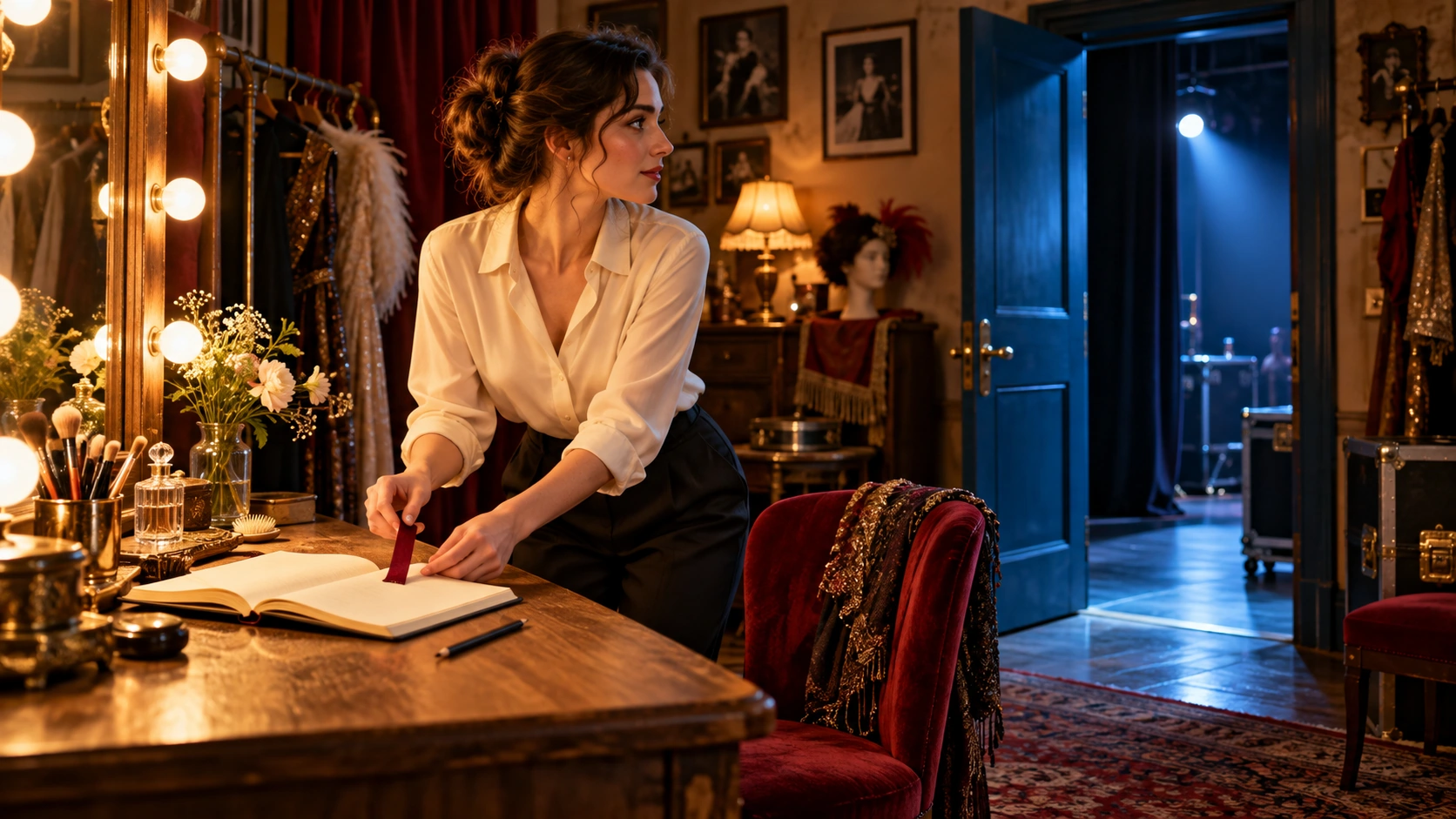
Ein eigenes Szenario zum Anpassen
Das Notizbuch auf dem Tisch
Eine Theatergarderobe mit Spiegel, rotem Stuhl und offenem Notizbuch.
Eine Schauspielerin kurz vor ihrem Auftritt.
Von der ersten Handlung bis zum letzten Bild
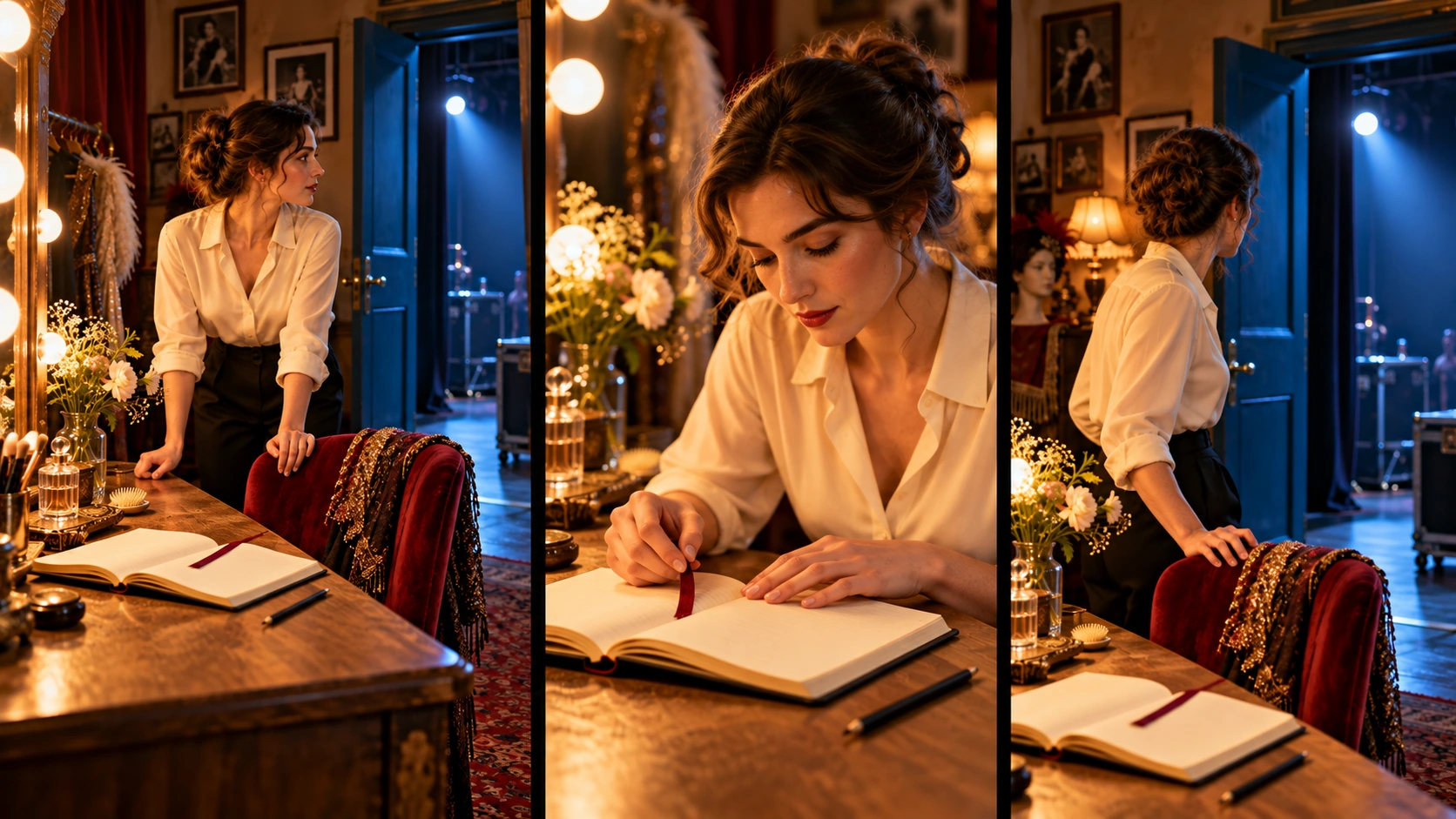
Die Totale zeigt das Notizbuch links und die Tür im Hintergrund.
In einer näheren Einstellung markiert sie eine Seite und legt den Stift ab.
Der Gegenschuss behält Tür und Notizbuch an derselben Position.
So könnte der Dialog beginnen
„Bist du bereit?“
„Gib mir noch eine Zeile.“
Die Details einer verständlichen Szene
Eine kleine Kontinuitätsliste vor der Produktion
Notiere Gegenstandspositionen, Zustand und Lichtrichtung. In der Garderobe: Notizbuch offen links, Stift abgelegt, Tür hinten. Eine Nahaufnahme verändert den Ausschnitt; sie sollte diese Orientierungspunkte nicht ohne Handlung verschieben.
Vergleiche in Studio ein neues Bild vor der Animation mit der Referenz. Prüfe Kleidung, belegte Hände, Wasserstand oder offene Buchseite passend zur Geschichte. Eine Referenz reduziert Unklarheiten, garantiert aber keinen perfekten Anschluss; halte Korrekturen für den Schnitt fest.
Die Details einer verständlichen Szene
Notiere Position, Zustand und Ausrichtung wichtiger Requisiten.
Vergleiche jede neue Einstellung mit einer Kontinuitätsreferenz.
Führe eine Korrekturliste für verbleibende Abweichungen.
Beschreibe deine Idee
Ein Ort, eine Figur, eine Handlung. Nach der Anmeldung kannst du mit deiner Idee weitermachen und die Geschichte anpassen.
Wähle deinen Ablauf
Express automatisiert die Geschichtenproduktion. In Studio bereitest du Referenzen vor und prüfst Bilder vor der Animation.
Prüfe und starte die Erstellung
Wähle verfügbare Optionen und prüfe die angezeigten Kosten vor dem Start. Kontrolliere danach Szenen, Stimmen und Untertitel.
Vor dem Start
Wie verbinde ich Szenen ohne Anschlussfehler?
Notiere Positionen, Requisiten und das gerade Geschehene. Die nächste Einstellung sollte den Zustand am Ende der vorherigen berücksichtigen.
Was vergleiche ich vor der Animation zwischen Szenenbildern?
Prüfe Gesichter, Kleidung, Ort und wichtige Gegenstände. Im Studio kannst du jedes Bild vor der Animation ansehen; kontrolliere die Anschlüsse erneut im fertigen Video.
Erstellt der Button sofort ein Video?
Er speichert deine Idee in diesem Tab und öffnet die Anmeldung. Die Erstellung beginnt erst nach deiner Auswahl und deinem Start in der Anwendung. Angemeldete Mitglieder gelangen in den Editor.
FruitStory
Weitere Ideen entdecken
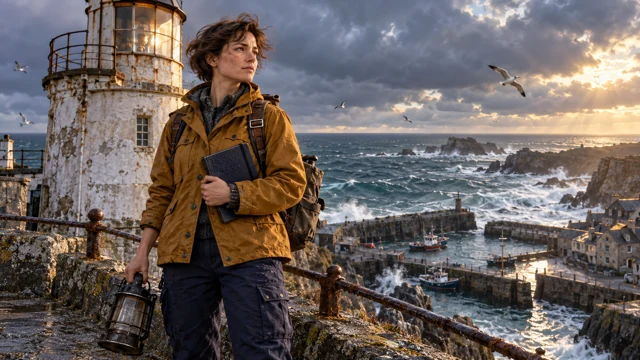
KI-Figuren für Geschichten erstellen
Erstelle eine KI-Figur für deine Videos: Gesicht, Kleidung, Silhouette und Referenzbilder. Entwickle ihr Aussehen und gib ihr eine Rolle in deiner Geschichte.
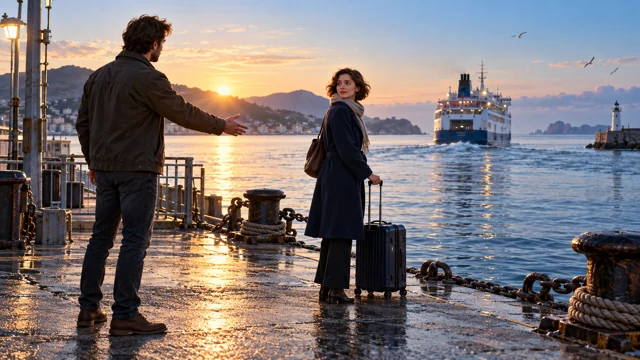
Skript mit KI in Video umsetzen
Mach aus deinem Skript ein KI-Video: Teile den Text in Szenen, Figuren und Dialoge auf. Erstelle mit Express oder plane jede Einstellung in FruitStory Studio.
KI-Video-Dialoge: Sprache auswählen
Wähle die Sprache der Dialoge in deinem KI-Video. Unterscheide Website und gesprochene Zeilen und prüfe Ausdruck, Stimmen und Untertitel.