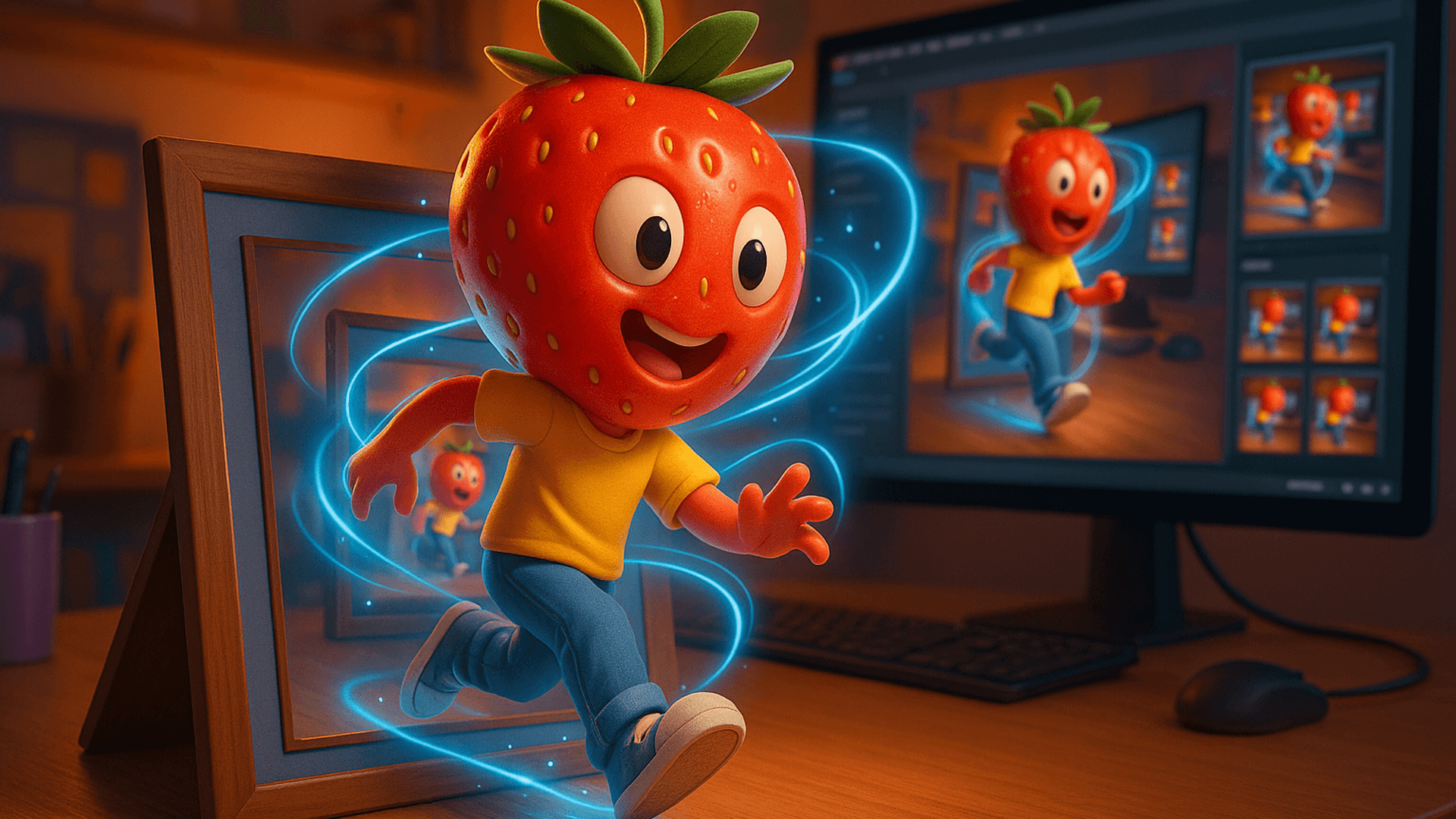
Pour animer une image en vidéo avec l’IA, commence par une image lisible, décris une action principale et choisis un cadrage adapté. Regarde ensuite le clip : le mouvement demandé, les détails du personnage et la position des objets doivent être contrôlés dans le résultat.
Ce guide t’aide à préparer l’image et la consigne, puis à utiliser Vidéo simple dans FruitStory. L’exemple de Nora ci-dessous est fictif : aucune image ni vidéo de ce personnage n’a été générée ou testée pour cet article. Pour préparer directement ton projet, consulte la page image vers vidéo FruitStory.
Image de départ, clip et histoire : trois étapes différentes
L’image fixe montre l’état initial. Le clip ajoute du mouvement à ce point de départ. Une histoire complète demande aussi un ordre de scènes, des raccords et éventuellement des dialogues, du son et un montage.
La documentation image-to-video de xAI décrit une image fournie au modèle avec une consigne. Cela explique le rôle de l’image de départ ; cela ne garantit pas que chaque détail restera identique pendant toute la vidéo.
Dans Vidéo simple, une seule image importée sert de point de départ. Si tu ajoutes plusieurs références, FruitStory compose d’abord une nouvelle image avec ces éléments, puis l’anime. Pour apprendre à contrôler une animation, commence avec une seule image que tu as déjà choisie.
Préparer une image que tu peux comparer au résultat
Choisis une image où le sujet et son action future sont compréhensibles. Si le personnage doit tourner la tête, son visage doit être visible au départ. S’il doit déplacer un objet, montre cet objet et la main qui le tient.
- Visage et silhouette : les traits importants sont visibles, sans élément qui les masque.
- Objet : son nombre, sa couleur et sa position sont faciles à retrouver.
- État initial : le geste n’est pas déjà terminé sur l’image.
- Cadrage : le mouvement prévu dispose d’assez d’espace dans le format choisi.
Vidéo simple accepte les fichiers PNG, JPG et WebP. L’image est préparée pour l’envoi et peut être recadrée au format vidéo sélectionné. Choisis un ratio proche de ton image et vérifie dans la vidéo que le visage, les mains et les objets importants restent visibles.
Si tu prépares un personnage récurrent, conserve sa fiche et son image approuvée. Le guide des personnages fruits cohérents explique ce qu’il faut comparer entre les scènes, sans promettre une identité parfaite.
Exemple de préparation : Nora regarde vers la porte
Exemple original, fictif, non généré et non testé. Nora est une femme adulte à tête de myrtille, avec un imperméable jaune. Elle tient un carnet rouge fermé dans sa main droite, près d’une porte bleue. Le clip demandé comporte un seul mouvement : tourner la tête vers cette porte.
Image initiale à préparer : Nora est immobile, vue de face en plan moyen. Sa tête, son imperméable, sa main droite et le carnet sont visibles. La porte bleue se trouve sur le côté du cadre. Elle ne regarde pas encore vers la porte.
Consigne de mouvement à adapter :
La femme à tête de myrtille tourne la tête vers la porte bleue. Son corps reste immobile et le carnet rouge reste dans sa main droite. Caméra fixe, plan moyen. Conserve la tenue et le décor de l’image de départ.
Le texte décrit ce que tu demandes, pas ce qu’un modèle a déjà réussi. La documentation de prompting vidéo de Runway conseille, pour son propre modèle, une image initiale lisible et une consigne centrée sur le mouvement. Cette distinction aide à organiser ton essai ; les réglages et les résultats restent propres à l’outil utilisé.
Pour Nora, note trois contrôles : le visage reste reconnaissable, le carnet reste dans la bonne main et le mouvement vers la porte est visible. Si le carnet se déplace ou disparaît, simplifie d’abord ce détail. N’ajoute pas une marche et une réplique dans le même essai avant d’avoir regardé le premier résultat.
Importer puis animer dans Vidéo simple
- Ouvre Vidéo simple après connexion. Dans le menu FruitStory, cette entrée ouvre l’onglet vidéo. L’inscription au compte ne demande pas de carte bancaire.
- Ajoute une image. Utilise « Importer l’image à animer » et choisis ton PNG, JPG ou WebP. Pour ce premier essai, garde une seule image importée.
- Écris le mouvement. Décris une action et la caméra. La description du personnage doit rester compatible avec l’image. Le guide du prompt vidéo t’aide à préciser la consigne.
- Choisis les options du clip. Vidéo simple propose 6, 10 ou 15 secondes ; 480p, 720p ou 1080p ; et les formats 9:16, 16:9 ou 1:1.
- Vérifie le coût affiché avant de lancer. Avec le calcul actuel de FruitStory, un clip de 6 secondes en 720p coûte 2 700 crédits. Le montant change avec la durée et la résolution choisies.
- Regarde le clip obtenu. Vérifie le début, le mouvement et la fin. Si tu as demandé une réplique, écoute les mots réellement prononcés et regarde quelle bouche parle.
Ouvrir Vidéo simple en français. Les 500 crédits de bienvenue, lorsqu’ils sont attribués, couvrent une image ; ils ne financent pas ce clip ni une histoire complète. Consulte les coûts en crédits pour préparer ton budget. Une nouvelle génération pour corriger le résultat utilise à nouveau des crédits.
Contrôler le clip avant d’en faire une séquence
Compare ce qui était prévu à ce qui est visible. Pour un mouvement de tête, observe le visage et son orientation. Pour un geste, observe la main, l’objet et leurs positions au début et à la fin.
- Le sujet reste-t-il reconnaissable pendant le mouvement ?
- L’action commence-t-elle dans l’état prévu et arrive-t-elle à une fin compréhensible ?
- Un objet disparaît-il, se dédouble-t-il ou change-t-il de main ?
- La caméra et le format gardent-ils les détails importants dans le cadre ?
- Si une voix est présente, la phrase et le locuteur correspondent-ils à ta demande ?
Conserve la consigne, l’image et le défaut observé. Change un élément à la fois pour comparer la tentative suivante. Ce travail peut aider à identifier un problème ; il ne garantit pas qu’un réglage particulier corrigera chaque génération.
Pour plusieurs plans, note l’état final de chaque objet et utilise-le comme point de départ du suivant. Le Studio permet de préparer des scènes avec image et animation. Vidéo express suit un autre parcours : il écrit et produit l’histoire complète automatiquement après lancement, sans étape de contrôle des images ni devis préalable dans ce parcours. Un clip de Vidéo simple n’est pas automatiquement une histoire montée avec sous-titres.
Questions fréquentes sur l’image vers vidéo
Dois-je générer une nouvelle image avant chaque clip ?
Tu peux importer une image que tu possèdes déjà et choisir de l’animer. Cela évite de demander une nouvelle image pour ce point de départ ; la génération du clip reste une action payante.
Une image importée garantit-elle le même personnage ?
Elle guide le point de départ, mais le visage, la tenue ou un accessoire peuvent varier pendant l’animation. Compare le résultat à ton image et à ta fiche de référence.
Plusieurs images donnent-elles plusieurs plans ?
Dans Vidéo simple, plusieurs références servent à composer l’image de la scène avant son animation. Elles ne constituent pas automatiquement un montage de plusieurs clips. Prépare séparément les scènes nécessaires à ton histoire.
Le clip peut-il parler et garder exactement la même voix ?
Tu peux écrire une réplique et sa langue dans la consigne. La parole obtenue doit être écoutée et contrôlée ; ces étapes ne proposent pas de sélecteur de voix persistante. Ne déduis pas d’un sous-titre ou d’un texte demandé que le clip a prononcé la bonne phrase.
Sources et périmètre du guide
Révision éditoriale préparée le 9 octobre 2026 à partir du parcours Vidéo simple et du calcul des crédits dans le code FruitStory, ainsi que des deux documentations primaires citées. Le coût d’exemple a été vérifié avec le même calcul que l’application, sans déclencher de génération. Les images, clips, voix et délais n’ont pas été testés pour Nora. Aucun taux de réussite, gain de vues ou avantage comparatif n’est revendiqué.